パワポツールズ v.4.2:外資系戦略コンサルタント必携の27機能を完備したパワポ用アドインツール
2,200 JPY
※This is digital item
PPTXTools_ver.4.2.zip
1.98MB
★★★
超有益!読むだけでスライド作成のスキルアップにつながる「パワポツールズを利用した最強PowerPoint資料作成術」を現在配布中!資料内で、機能の説明、利用場面も記載しています。
↓ダウンロードはこちらから↓
https://onl.sc/EXAMkaE
★★★
*************************************************************
1.本アドインツールの概要説明
*************************************************************
外資系戦略コンサルタントが使う必携パワポ機能・24機能を網羅!!
パワポツールズがあれば、外資系戦略コンサルタントと同じ作業効率を実現可能!!
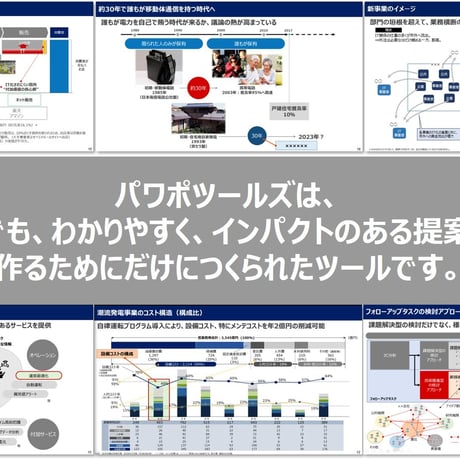
過去2万以上のスライドを作成し、スライド作成の極意を研究しつづけた開発者が、
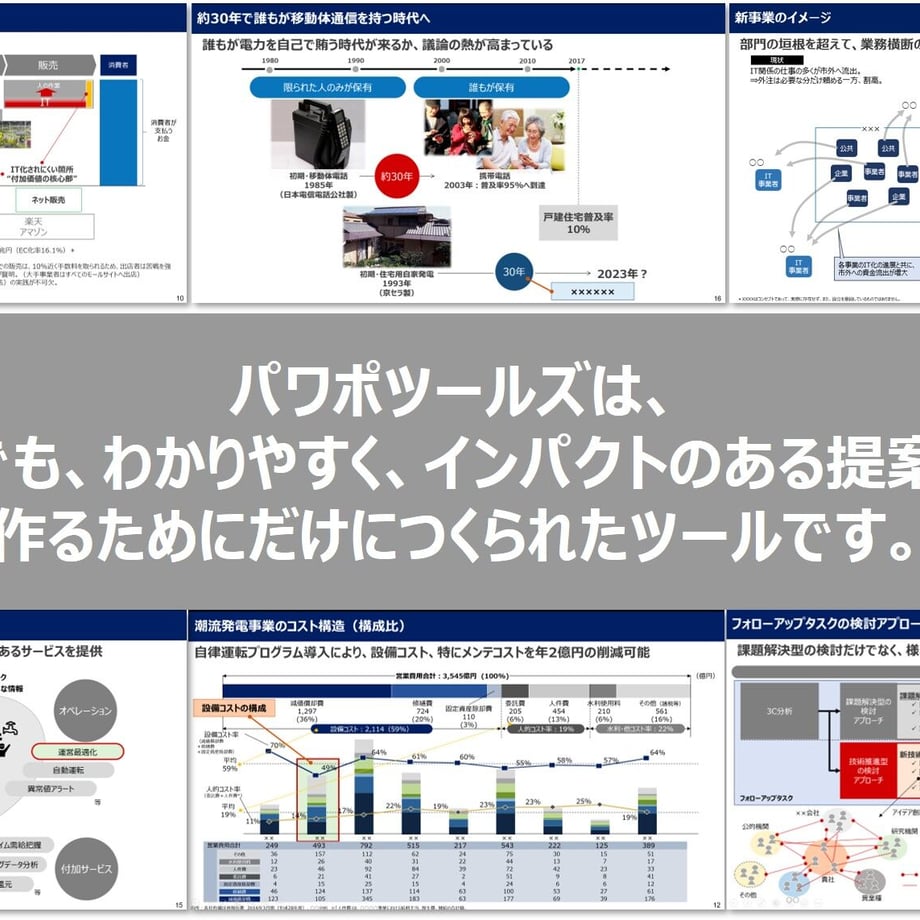
「だれでも、わかりやすく、インパクトのある提案書」を作るためにだけにつくられたパワーポイント用アドインです。
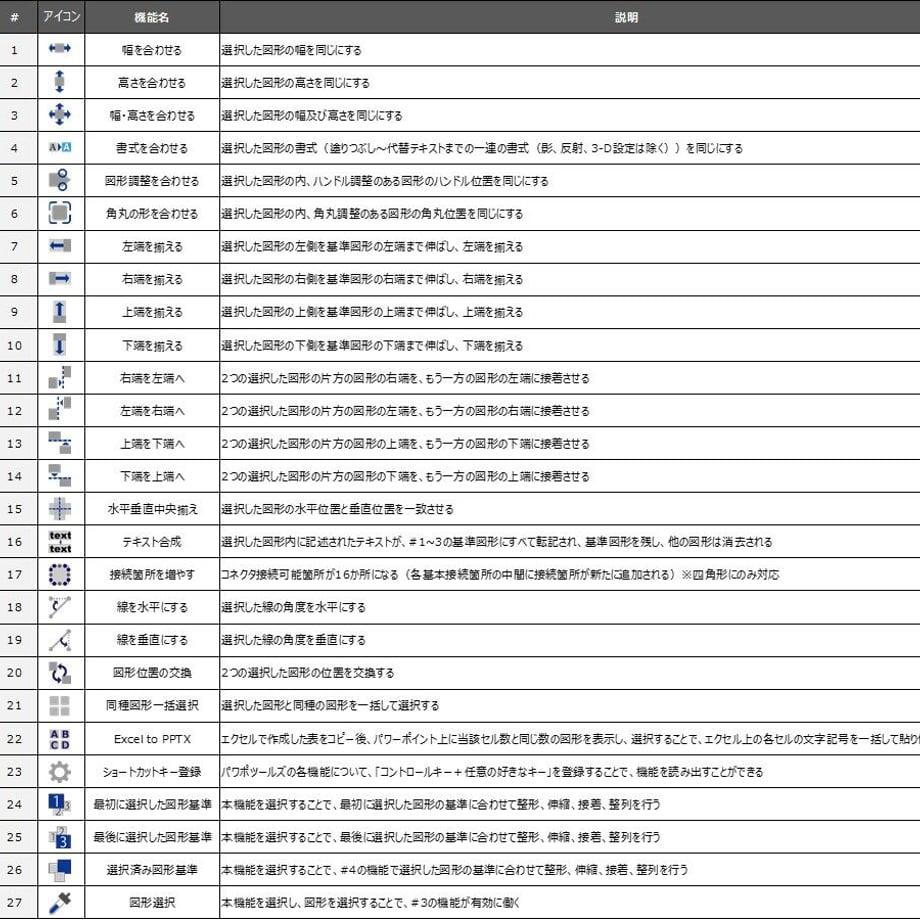
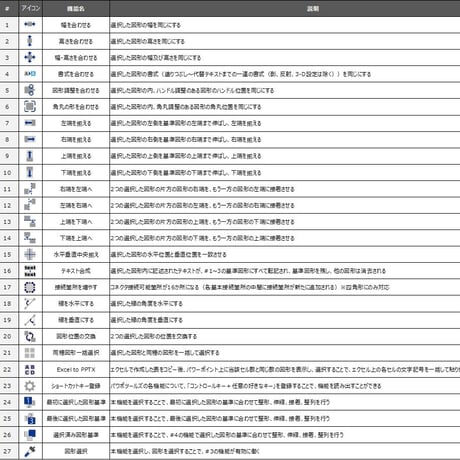
【利用可能機能(6グループ・全27機能)】
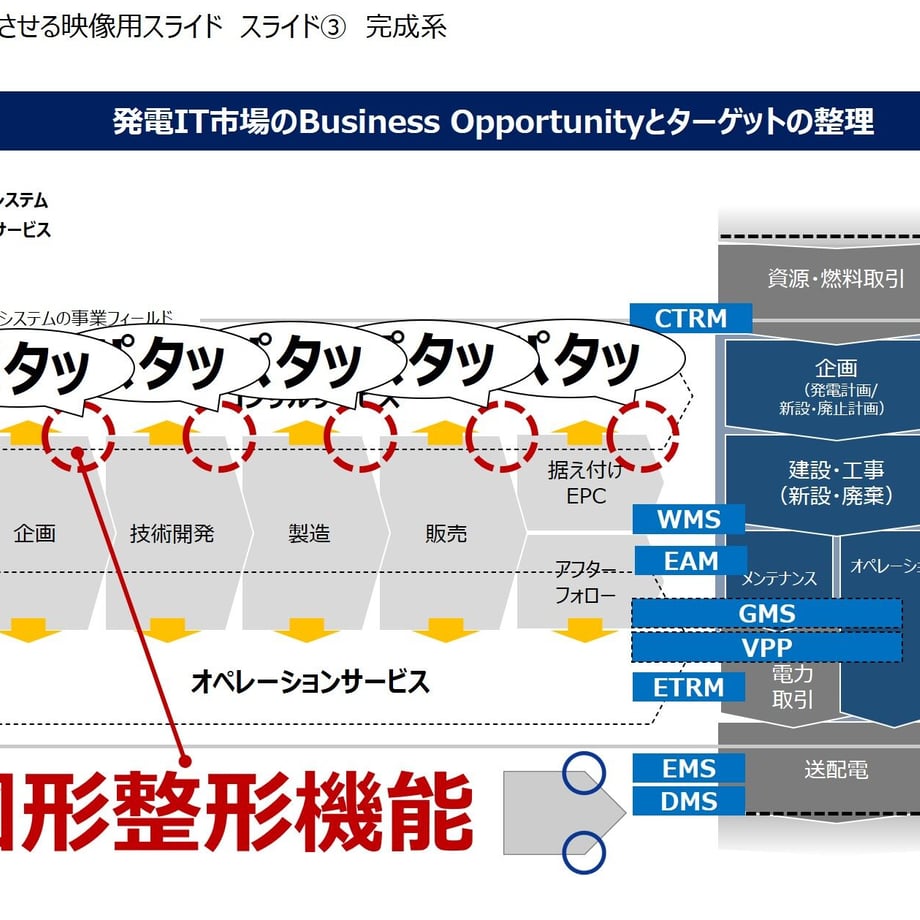
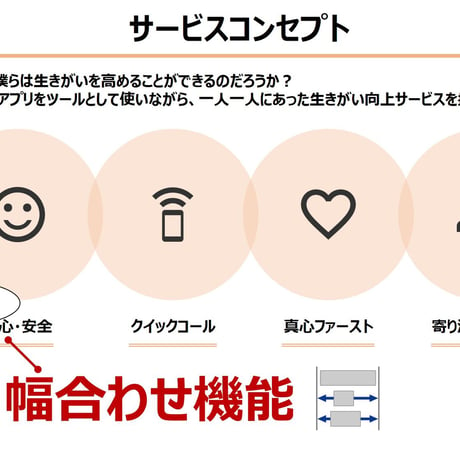
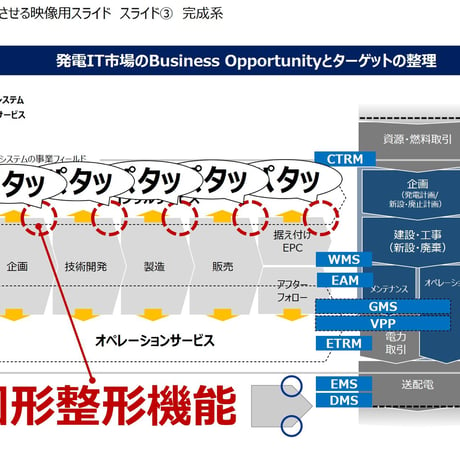
1. 図形整形
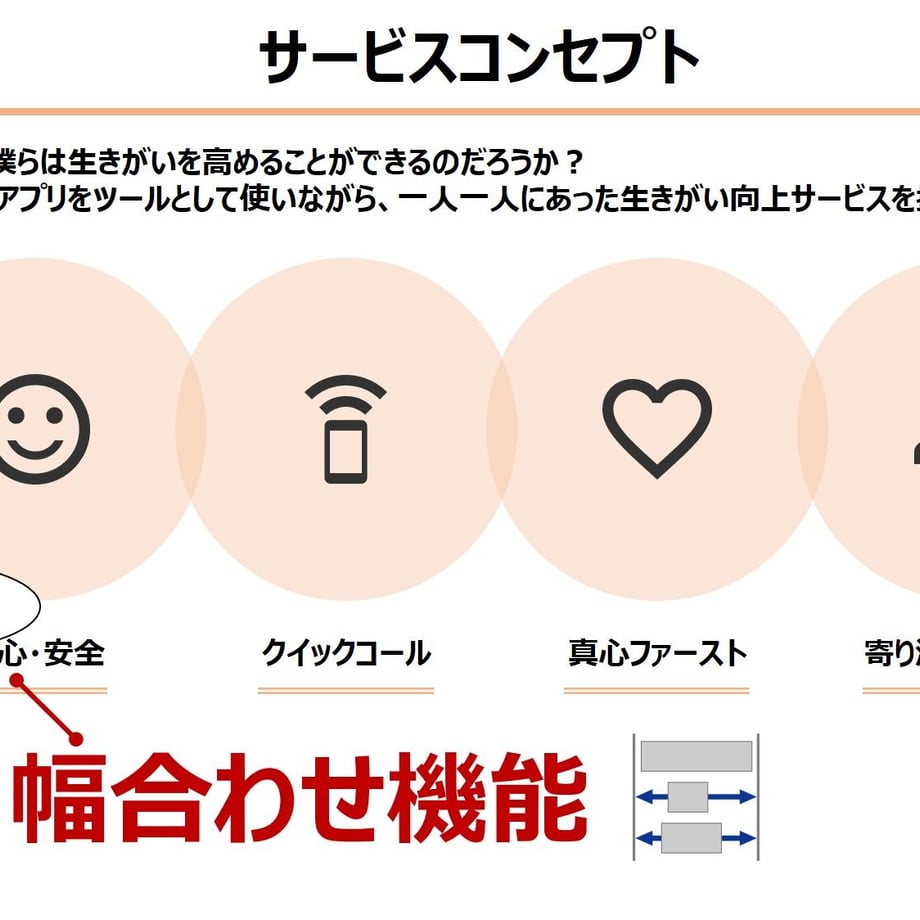
1-1. 幅を合わせる
1-2. 高さを合わせる
1-3. 幅・高さを合わせる
1-4. 書式を合わせる
1-5. 図形調整を合わせる
1-6. 角丸の形を合わせる
2. 伸縮
2-1. 左端を揃える
2-2. 右端を揃える
2-3. 上端を揃える
2-4. 下端を揃える
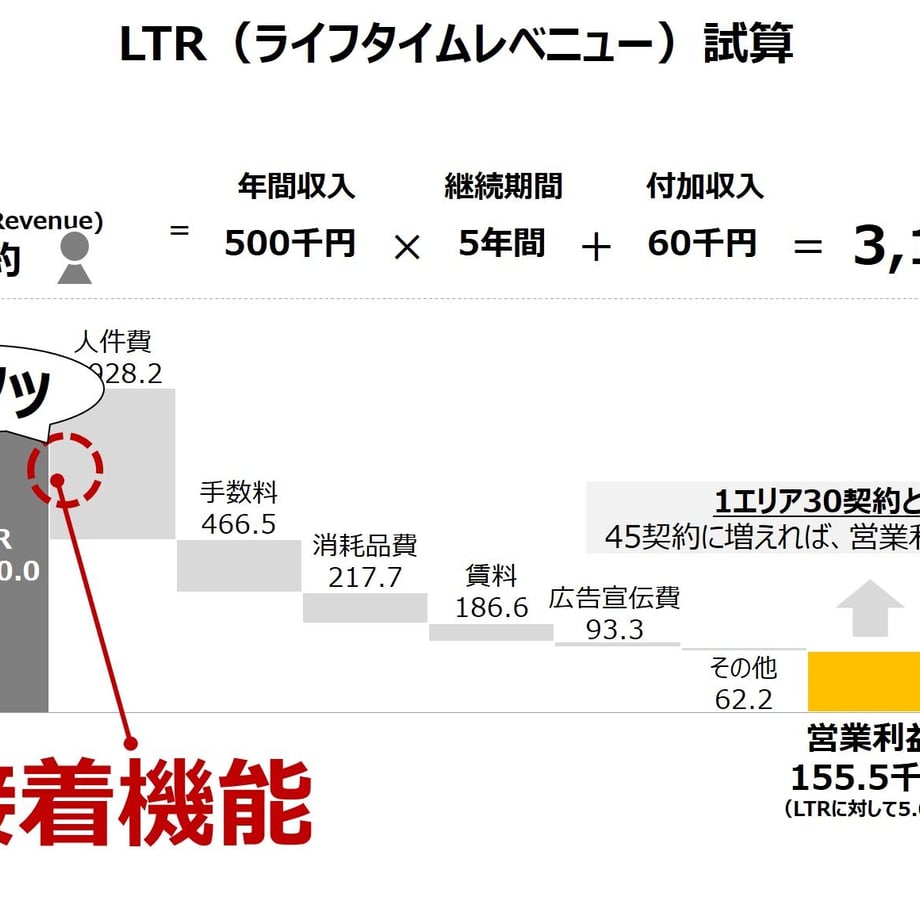
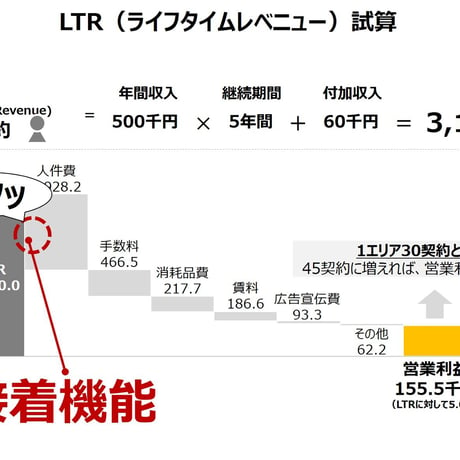
3. 接着
3-1. 左端を右端へ
3-2. 右端を左端へ
3-3. 上端を下端へ
3-4. 下端を上端へ
4. 水平垂直中央揃え
5. パワーツール
5-1. テキスト合成
5-2. 接続箇所を増やす
5-3. 線を水平にする
5-4. 線を垂直にする
5-5. 図形位置の交換
5-6. 同種図形一括選択
5-7. Excel to PPTX
5-8. ショートカットキー登録
6. 参照図形選択
6-1. 最初に選択した図形基準
6-2. 最後に選択した図形基準
6-3. 選択済み図形基準
6-4. 図形選択
*************************************************************
2.動作環境およびインストール方法
*************************************************************
*本ツールは、Windows用 Microsoft PowerPointのアドインです。Mac用PowerPointにはインストールできません。
- 動作環境 -
Windows PowerPoint® for Office 365 (各32/64 bit)
Office PowerPoint® 2010/2013/2016/2019 (各32/64 bit)
- インストール方法 -
購入後、ダウンロードできるフォルダ内に格納されたインストールファイル「setup.exe」を開き、インストールください。万が一、インストールできない場合、以下の対応をお試しください。それでもなおインストールできない場合は、ご連絡ください。
①インストーラーフォルダ内の「OfficeAddInSetup.msi」を選択し、右クリック
②プロパティを選択し、プロパティの下部にある、「ブロックの解除」にチェックを入れて、「適用」ボタンを押下
※ツール導入にあたって必要なWindowsのプログラム「Visual Studio 2010 Tools for Office Runtime」がインストールされていない場合、エラーが表示されます。以下のmicrosoft社のダウンロードサイトよりダウンロード、インストールいただきたくお願い申し上げます。
https://www.microsoft.com/ja-JP/download/details.aspx?id=48217
- 初回画面について -
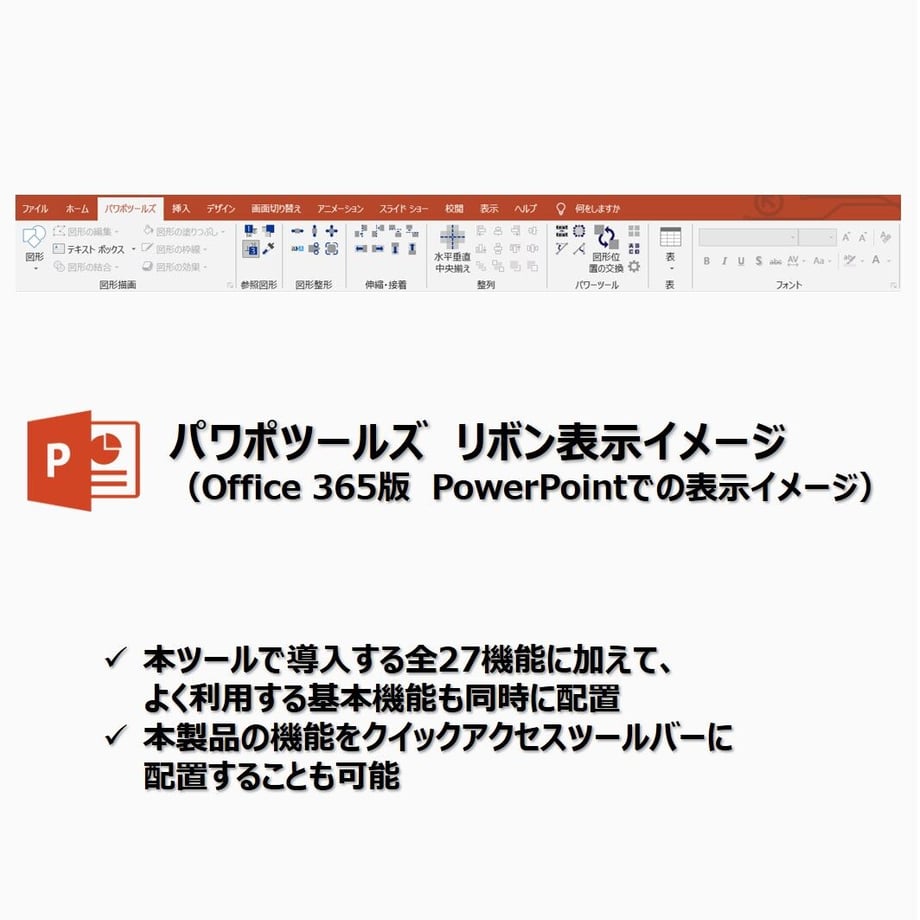
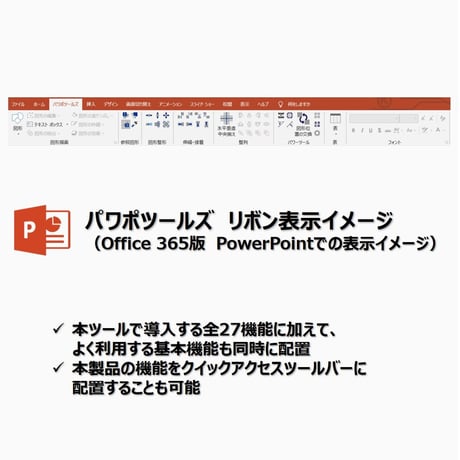
インストール後、PowerPointを開くと、ライセンスキーの入力画面が表示されます。入力画面を閉じることで、通常のPowerPointの新規作成画面が登場します。リボンの中に「パワポツールズ」が表示され、当該リボンをクリックすることで、機能が表示されていることをご確認ください。機能が表示されていれば、正常にインストールできていることになります。
- 試用期間制限とライセンスキーの発行について -
インストール後7日間は、ライセンスキーを登録しなくても利用できますが、7日間経過後は、「パワポツールズ」のリボンは非表示になります。試用期間制限を解除するために、ライセンスキーの入力画面に同時に表示されているシリアルナンバーを当方下記メールアドレスまでご連絡ください。送付いただいたシリアルナンバーに対応したライセンスキーを、48時間以内にメールで返信・通知いたします。送付差し上げるライセンスキーを画面に入力し、登録ボタンを押下することで、試用期間制限が解除されます。
シリアルナンバーの送付先メールアドレス:[email protected]
- 利用可能台数 -
本アドインツールは、1購入につき、1PC分のライセンス発行をしております。PCを買替された場合には、お申し出があれば、そのPC用にライセンスキーを発行いたします。ライセンスキーを失念された場合は、失念された旨ご連絡ください。再発行手続きも原則48時間以内に致します。
*************************************************************
3.万が一インストール・利用できない場合の返金方法について
*************************************************************
インストールできない場合、正常に動作しない場合は、決済完了後7日以内にご連絡ください。事情を伺い、ご注文のキャンセル、返金処理をいたします。7日間経過後は、特段の事情のない限り、返金対応を致しかねますのでご了承ください。